
获取个人博客
获取个人博客
前置工作
提示
- 先卸载 自己电脑上的 node (nvm 不是必须装的 但是 我感觉 有个版本控制工具会更好一点!)
通过以下 链接 获取 nvm (node 版本控制的 工具)
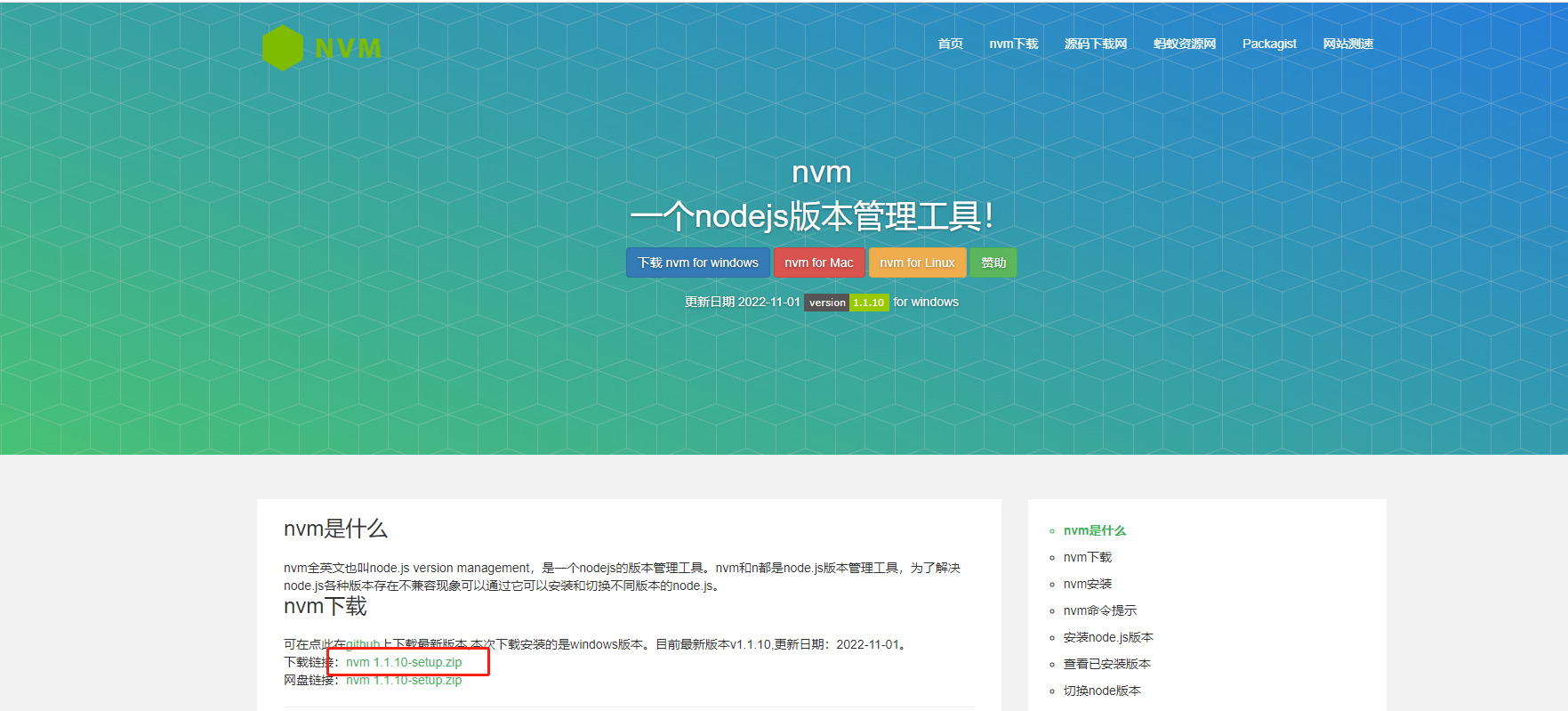
根据操作 下载 并 安装 nvm
    nvm -v  //查看 当前 nvm 版本号
    nvm list  // 查看 已经安装的 node 版本
    nvm install [node-version] // 安装对应版本的 node
    nvm use [node-version]  // 应用对应版本的 node
    node -v // 查看 当前 使用的 node 版本
搭建博客项目
提示
- 在安装好 nvm 和 node 之后 搭建一个 简易的 博客项目文件 vuepress-theme-hope
- 首先在安装目录下创建docs目录,然后使用如下命令初始化项目;
npm init vuepress-theme-hope@next docs
- 初始化过程中 会安装所有依赖,还需要对项目进行一些设置,具体参考下图:
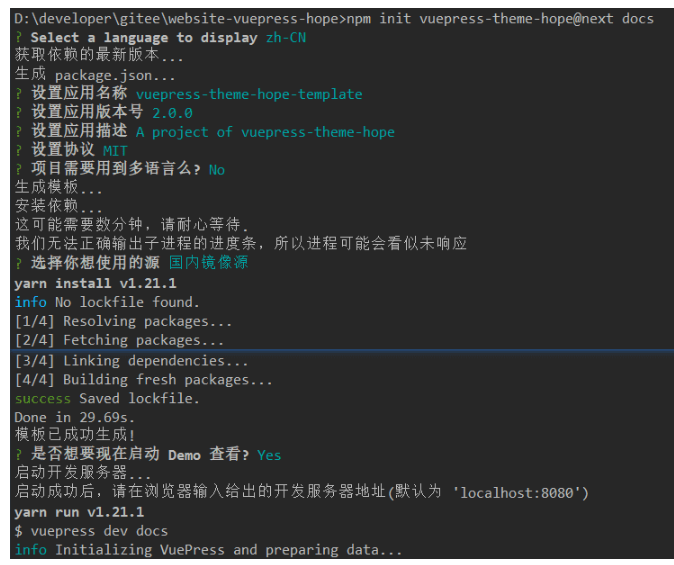
- 安装完成后可以选择立刻启动,也可以使用如下命令启动;
npm run docs:dev
- 启动成功后即可访问,访问地址:http://localhost:8080/
提示
- 如果 有 idea 工具的话 可以直接用 idea 工具打开项目 并且可以 编辑
到此 简易的 项目模板就 拥有了 !!!
使用 GitHub 保存项目代码
项目搭建好以后,推荐把源码放到 GitHub 仓库中。Cloudflare Pages 后面可以直接绑定 GitHub 仓库,每次提交代码以后自动构建和发布。
先进入 GitHub 注册并登录账号,然后新建一个仓库,例如:myBlog。
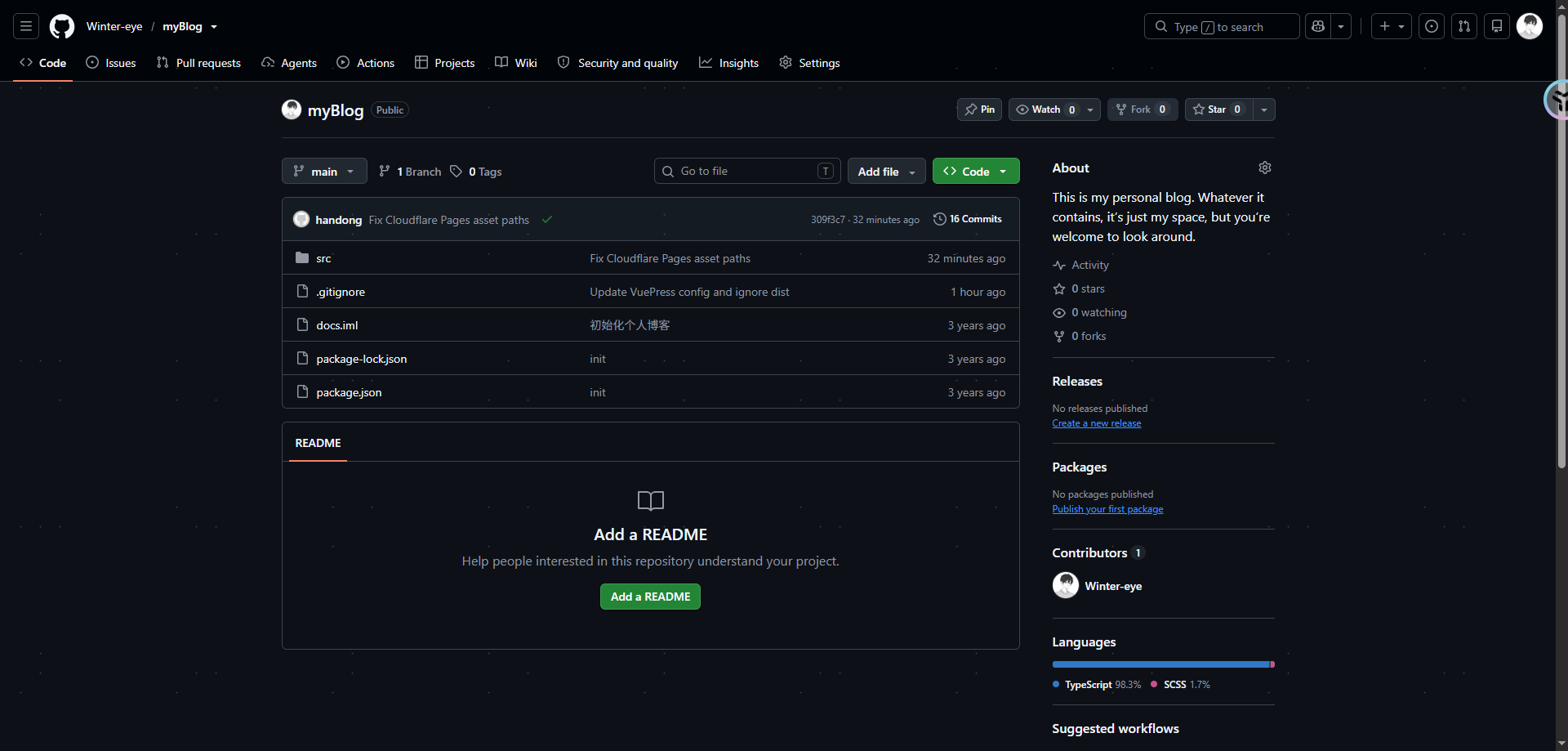
创建仓库时建议这样选择:
- Repository name:填写你的项目名,例如
myBlog - Public / Private:个人博客建议选择 Public
- README、.gitignore、license:如果本地项目已经存在,可以先不勾选,避免第一次推送时产生冲突
提示
如果仓库已经创建好了,可以直接复制仓库地址。HTTPS 地址一般长这样:
https://github.com/你的用户名/你的仓库名.git
SSH 地址一般长这样:
git@github.com:你的用户名/你的仓库名.git
推送项目前的准备
通过 idea 打开 项目以后 会有 以下的 目录 文件
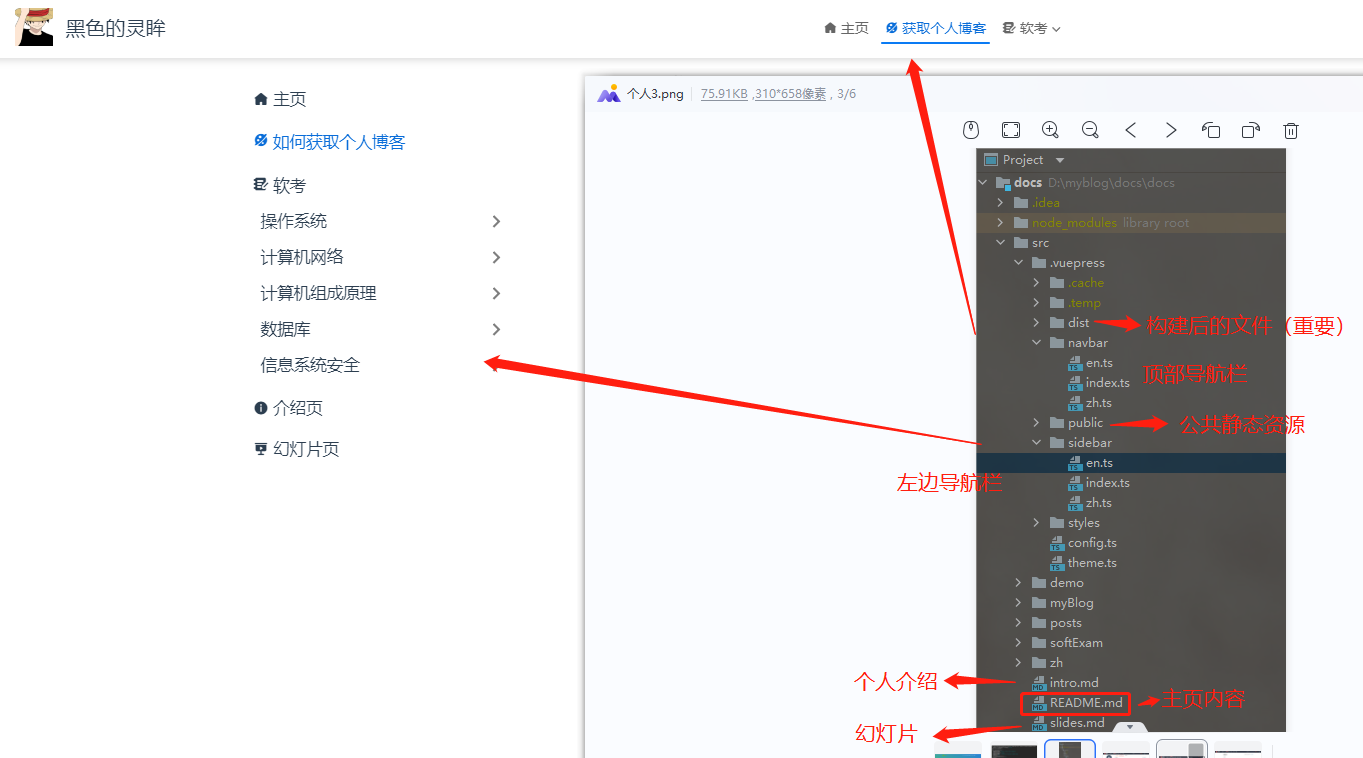
这样 就可以 自己 随意发挥了 可以 放上自己的文章 可以做笔记 等等
提示
- 打包项目
npm run docs:build
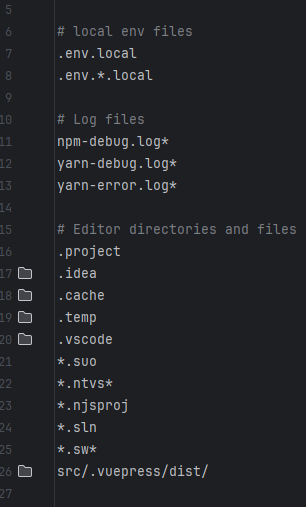
VuePress 打包后会生成 src/.vuepress/dist 目录。这个目录是构建产物,不建议提交到 GitHub。Cloudflare Pages 会在服务器上重新执行构建命令,并使用构建后的 dist 目录发布。
所以需要在 .gitignore 中加入:
src/.vuepress/dist/
node_modules/
使用 Git 提交到 GitHub
电脑上需要先安装 Git。安装完成后,可以在项目根目录右键打开 Git Bash,也可以在 idea 底部的 Terminal 中执行命令。
第一次使用 Git 前,建议先设置提交用户名和邮箱:
git config --global user.name "你的名字"
git config --global user.email "你的邮箱"
如果当前项目还不是 Git 仓库,先初始化:
git init
git branch -M main
然后把项目文件提交到本地仓库:
git add .
git commit -m "初始化个人博客项目"
绑定 GitHub 远程仓库:
git remote add origin https://github.com/你的用户名/你的仓库名.git
如果之前已经绑定过其他仓库,可以改成:
git remote set-url origin https://github.com/你的用户名/你的仓库名.git
最后推送到 GitHub:
git push -u origin main
提示
现在 GitHub 不支持账号密码直接推送。HTTPS 推送时,Password 位置需要填写 GitHub Personal Access Token。也可以配置 SSH Key 后使用 SSH 地址推送。
后续每次改完文章,都可以用下面三条命令提交:
git add .
git commit -m "更新博客内容"
git push
使用 Cloudflare Pages 发布博客
代码推送到 GitHub 后,就可以用 Cloudflare Pages 自动构建并发布静态网站。
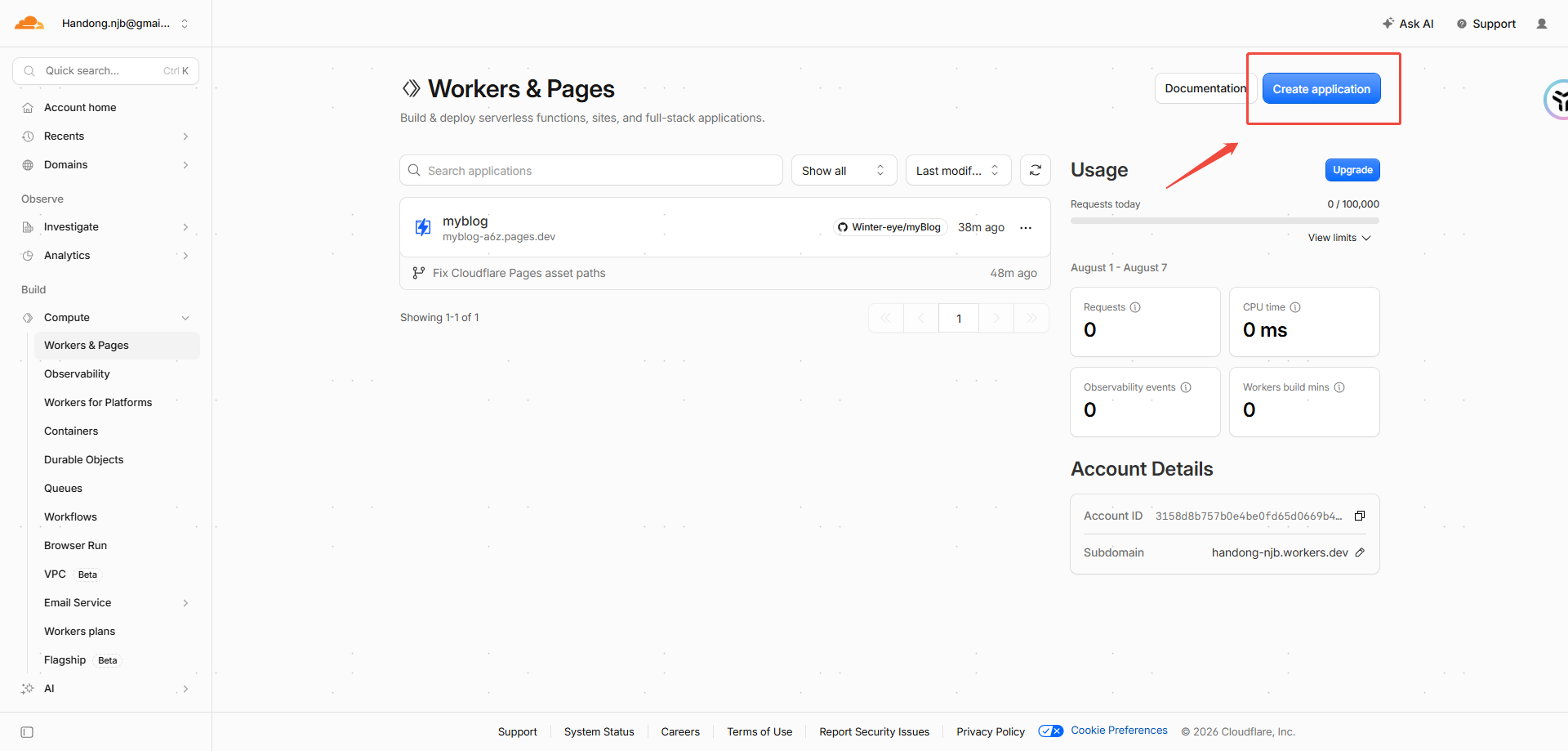
进入 Cloudflare 控制台,选择左侧的 Workers & Pages,然后点击 Create application,选择 Pages。
选择 Connect to Git,然后授权 Cloudflare 访问 GitHub。
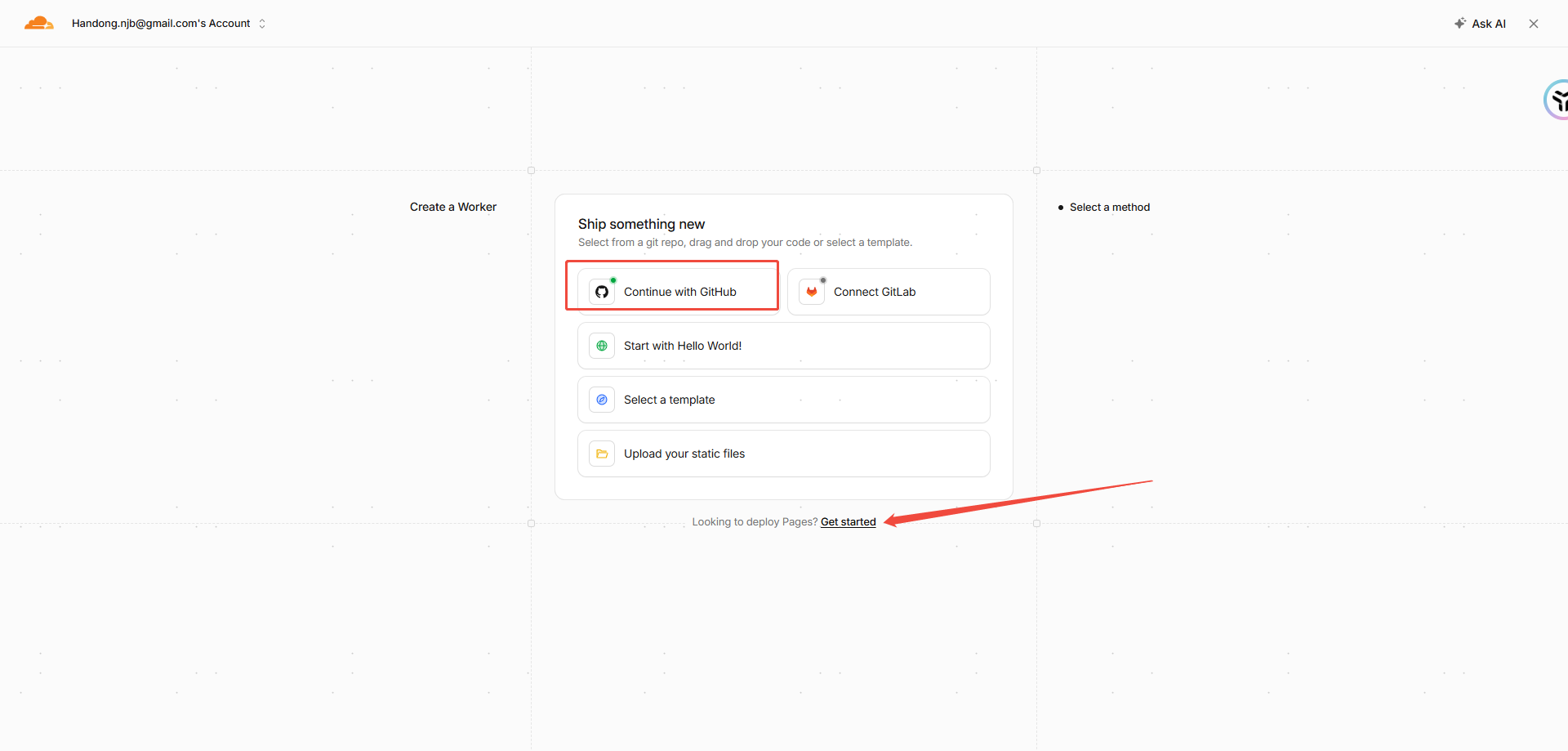
授权完成后,选择你的博客仓库,例如 myBlog,然后进入构建配置页面。
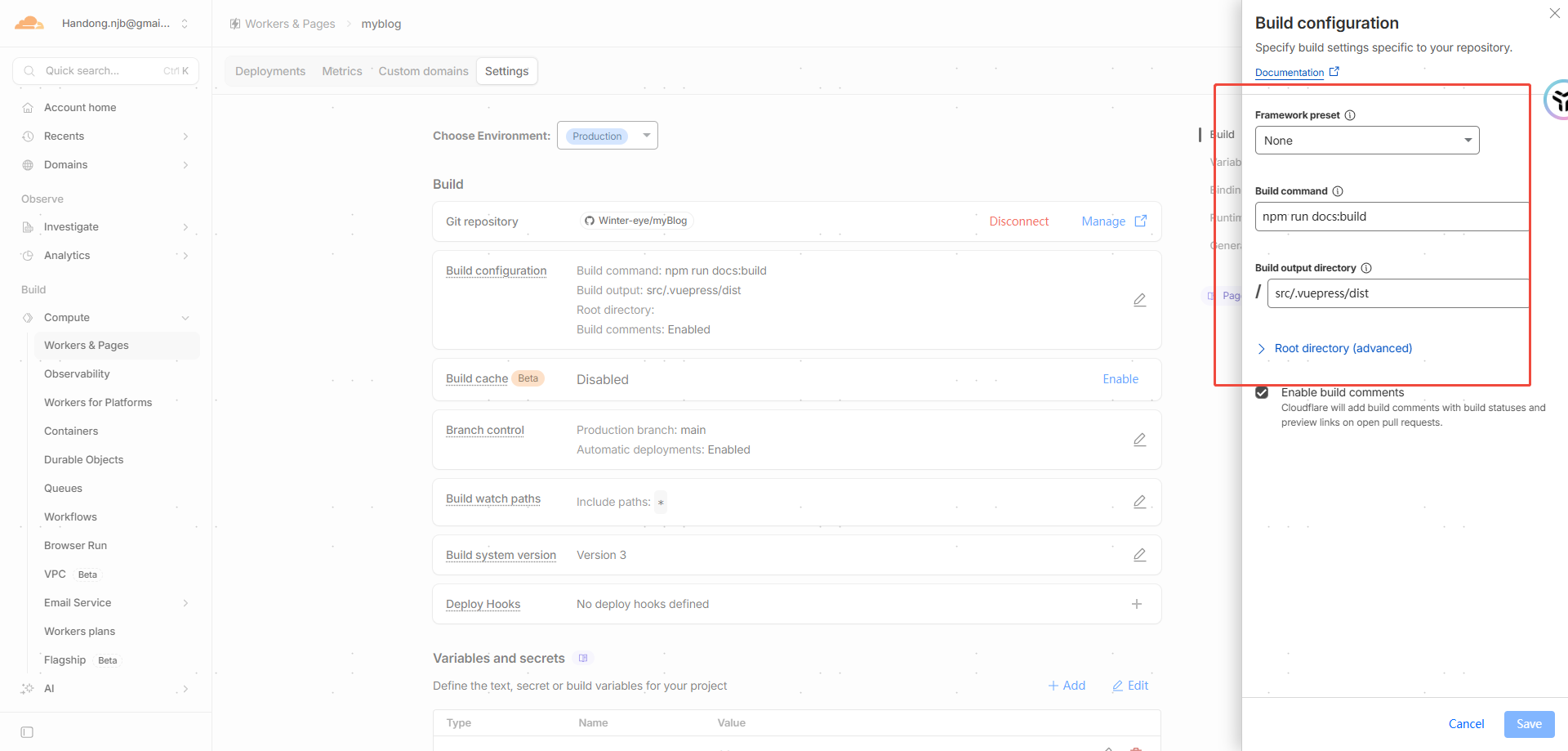
构建配置可以这样填写:
Project name: myBlog
Production branch: main
Framework preset: None / VuePress
Build command: npm run docs:build
Build output directory: src/.vuepress/dist
Root directory: 留空
环境变量建议添加:
NODE_VERSION=20
NODE_OPTIONS=--max_old_space_size=4096
其中:
NODE_VERSION=20:指定 Cloudflare 使用 Node 20 构建NODE_OPTIONS=--max_old_space_size=4096:给 VuePress 构建更多内存,避免文章或图片较多时构建失败
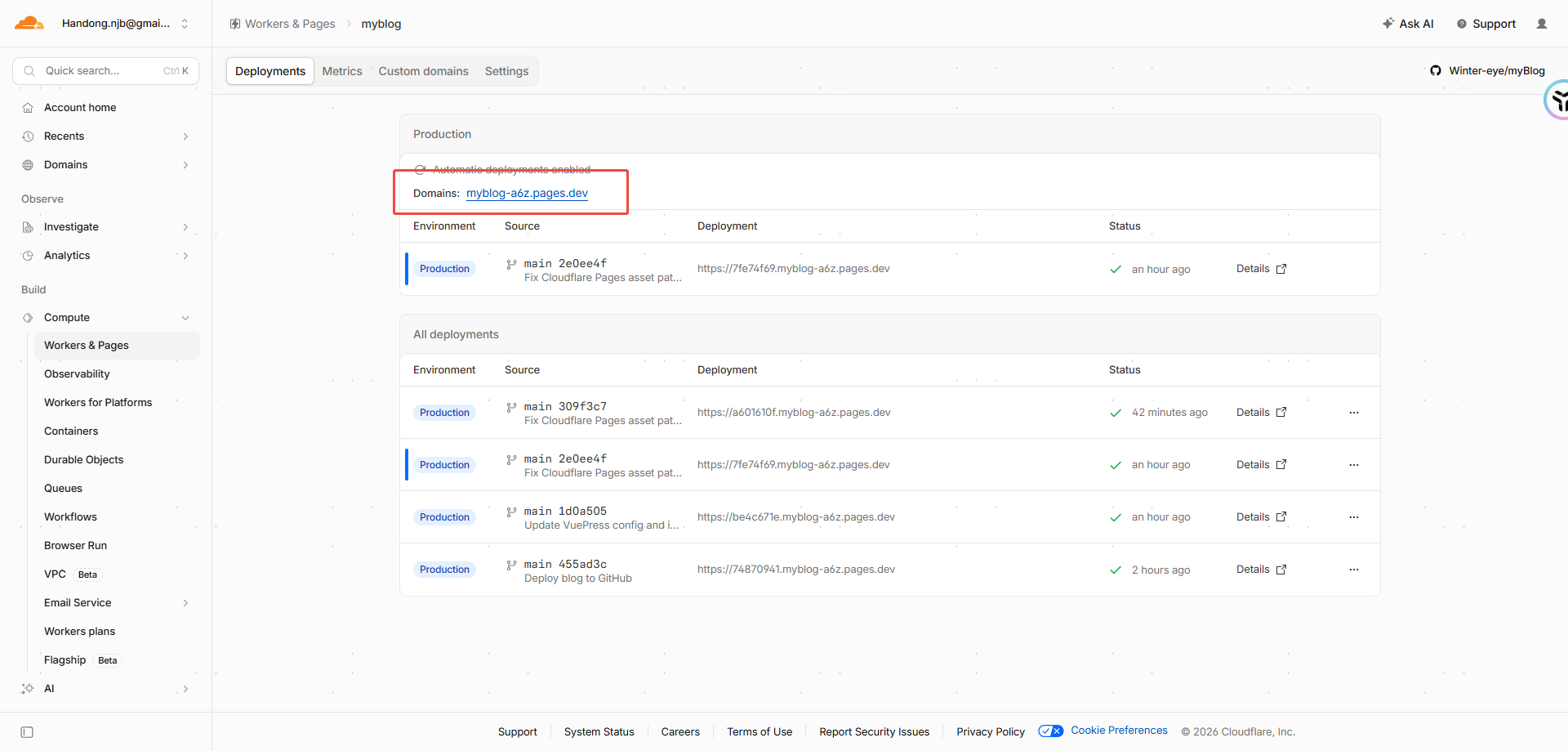
点击 Save and Deploy 后,Cloudflare 会拉取 GitHub 仓库代码,自动安装依赖、执行构建命令,并把 src/.vuepress/dist 发布成静态网站。
部署成功后,会得到一个类似下面的访问地址:
https://你的项目名.pages.dev/
常见问题
如果页面可以打开,但是没有 CSS 样式,通常是 VuePress 的 base 配置和 Cloudflare 部署路径不一致。
如果你的网站直接部署在 Cloudflare Pages 根路径,例如:
https://你的项目名.pages.dev/
那么 src/.vuepress/config.ts 中建议配置:
export default defineUserConfig({
  base: "/",
});
如果你部署在子路径,例如:
https://你的域名.com/myBlog/
才需要设置:
export default defineUserConfig({
  base: "/myBlog/",
});
提示
每次推送到 GitHub 的 main 分支后,Cloudflare Pages 都会自动重新部署。你可以在 Cloudflare Pages 的 Deployments 页面查看构建日志。
到此 你的 个人博客就 配置完成啦!!! 可以愉快的 发布自己的 文章 自己的 笔记 respect all fear none
以下相关文章